 CrackMac
CrackMac / Testversion
Deine kostenlose Testversion und wie du sie öffnest
Klicke unten, um CrackMac zu laden. Das Disk-Image ist 4 MB groß und enthält die volle App für 30 Minuten Nutzung.
Das Öffnen dauert etwa eine Minute. Ein Schritt, eine Warnung von macOS, sieht dramatischer aus, als er ist. Hier siehst du genau, was erscheint und was du anklickst.
-
Download öffnen und CrackMac in „Programme“ ziehen
Öffne deinen Download-Ordner und doppelklicke auf CrackMac-Trial.dmg. Ein Fenster geht auf. Zieh das CrackMac-Symbol auf den Ordner „Programme“ daneben.
-
CrackMac öffnen und die Warnung mit „Fertig“ schließen
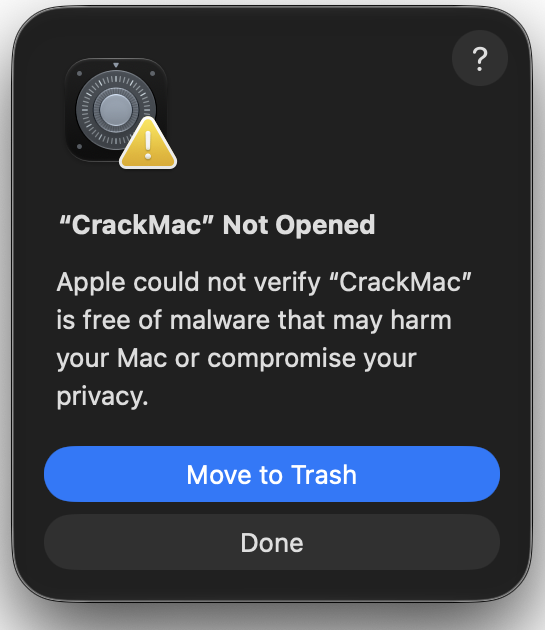
Öffne CrackMac aus dem Ordner „Programme“. macOS meldet, dass CrackMac nicht geöffnet wurde. Klicke auf Fertig, unter macOS 13 und 14 heißt der Knopf Abbrechen. Klicke nicht auf „In den Papierkorb legen“. macOS merkt sich, dass du die App öffnen wolltest.
-
In den Systemeinstellungen auf „Dennoch öffnen“ klicken
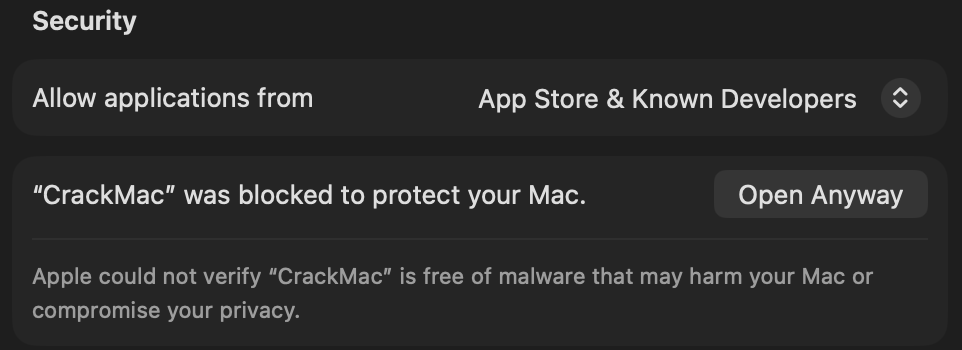
Öffne die Systemeinstellungen, wähle Datenschutz & Sicherheit und scrolle zum Abschnitt „Sicherheit“. Dort steht eine Zeile zu CrackMac. Klicke auf Dennoch öffnen, gib das Passwort deines Macs ein und bestätige mit Öffnen. Danach fragt macOS nicht mehr.
-
Bedienungshilfen erlauben
CrackMac fragt nach Zugriff auf die Bedienungshilfen. Darüber verschiebt die App Fenster, liest Menüs und hält den Mauszeiger im intakten Bereich. Die passende Einstellung öffnet sich von selbst, du musst CrackMac dort nur einschalten.

-
Den kaputten Bereich festlegen
CrackMac zeigt ein Bild deines Bildschirms. Zieh die Ränder bis dorthin, wo dein Display aufhört zu funktionieren. Fertig. Die 30 Minuten laufen nur, solange CrackMac mit erteiltem Zugriff aktiv ist, das Einrichten zählt also nicht mit.
Die Bildschirmfotos zeigen ein englisches macOS. Auf deinem Mac stehen dieselben Knöpfe auf Deutsch, wie oben beschrieben.
Muss ich mir wegen der Warnung Sorgen machen?
Nein. Die Warnung betrifft Formalitäten, nicht das, was die App tut. macOS prüft, ob eine App aus dem Internet von Apple notariell beglaubigt wurde. Das setzt eine kostenpflichtige Mitgliedschaft im Apple-Entwicklerprogramm voraus, die CrackMac noch nicht hat. Viele kleine und Open-Source-Apps lösen dieselbe Meldung aus.
Das macht CrackMac und das nicht:
- Es verschiebt Fenster, zeichnet die Menüleiste neu, färbt den kaputten Streifen schwarz und hält den Mauszeiger fern. Dafür braucht es den Zugriff auf die Bedienungshilfen.
- Es nimmt deinen Bildschirm nicht auf, liest keine Dateien und hat keinen Zugriff auf Kamera oder Mikrofon.
- Die Testversion meldet sich bei crackmac.lol, um die 30 Minuten zu zählen. Dabei werden kein Name, keine E-Mail-Adresse und nichts von deinem Bildschirm übertragen.
Hängst du bei einem Schritt fest?
- Kein Knopf „Dennoch öffnen“: Der Knopf erscheint erst, nachdem du CrackMac einmal öffnen wolltest, und nur etwa eine Stunde lang. Öffne die App erneut und schau dann noch einmal in „Datenschutz & Sicherheit“.
- Rechtsklick und „Öffnen“ klappt nicht: Seit macOS 15 funktioniert dieser alte Trick nicht mehr. Nimm den Weg über die Systemeinstellungen.
- Nur schwarze Balken, aber Fenster und Menüs bewegen sich nicht: Der Zugriff auf die Bedienungshilfen fehlt noch. Schalte CrackMac unter „Datenschutz & Sicherheit“ und „Bedienungshilfen“ ein.
- „Warte auf Verbindung“: Die Testversion braucht kurz Internet, um die Zeit zu zählen.
Doch nicht das Richtige?
Beende CrackMac über das Symbol in der Menüleiste und zieh die App aus „Programme“ in den Papierkorb. Wenn du willst, entfernst du CrackMac noch aus der Liste der Bedienungshilfen. Mehr bleibt nicht zurück. Fragen beantworten wir unter support@crackmac.lol, gern auch auf Deutsch.