 CrackMac
Für MacBooks mit beschädigtem Display
MacBook-Display kaputt? Arbeite einfach mit dem Teil weiter, der noch geht.
Ein Streifen am Rand ist schwarz, flackert oder zeigt Linien, und genau dort liegen Menüleiste, Dock und halbe Fenster. CrackMac färbt den kaputten Bereich schwarz und hält alles andere auf dem intakten Glas. Für 9,99 € statt 400 € und mehr für ein neues Display.
Für macOS 13 und neuer · Apple Silicon und Intel · kein Abo
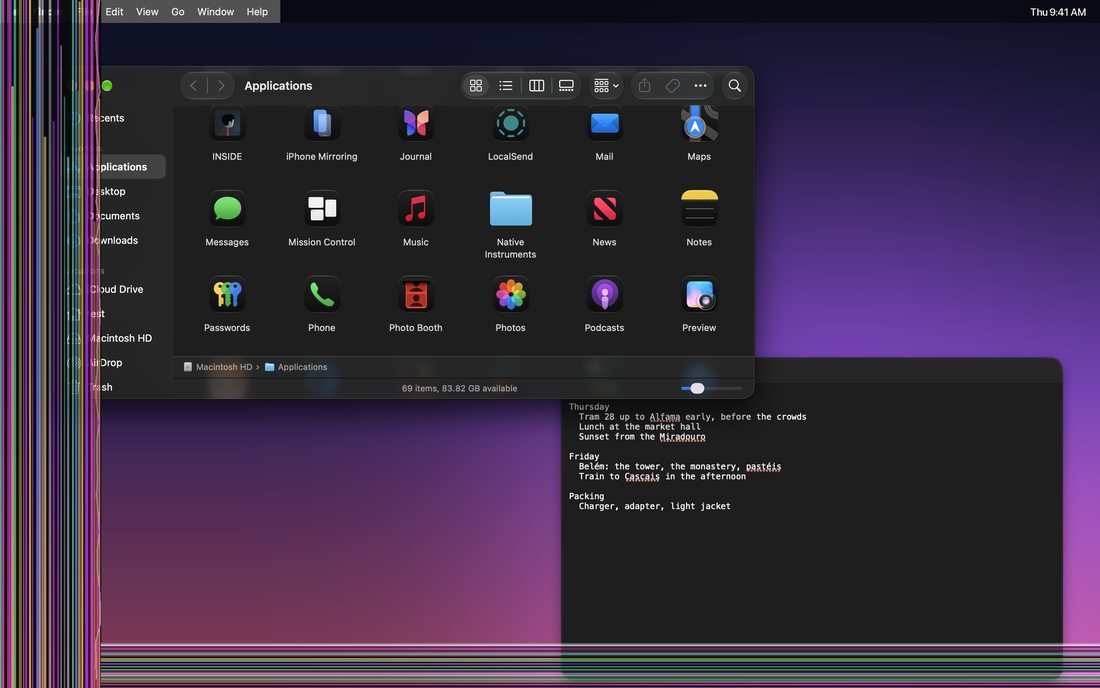

Was CrackMac macht
- Fenster bleiben im intakten BereichNeue und verschobene Fenster passen sich automatisch an, auch im Vollbild.
- Die Menüleiste zieht umApple-Menü und alle App-Menüs erscheinen direkt neben dem kaputten Streifen und funktionieren ganz normal.
- Der Mauszeiger verschwindet nicht mehrEr stoppt an der Grenze, statt im toten Bereich verloren zu gehen.
- Der kaputte Streifen wird schwarzKein Flackern und keine bunten Linien mehr im Augenwinkel.
- Das Dock passtEin Werkzeug rückt das Dock so zurecht, dass jedes Symbol sichtbar bleibt.
- NotschalterEine Tastenkombination schaltet alles sofort aus, falls du das ganze Display brauchst.

In drei Schritten startklar
- Testversion ladenDie Datei ist 4 MB groß. Die Anleitung zeigt, wie du die Warnung von macOS beim ersten Start bestätigst.
- Grenze ziehenAuf einem Bild deines Bildschirms ziehst du die Ränder bis dorthin, wo das Display noch funktioniert.
- WeiterarbeitenAb jetzt bleibt alles auf dem intakten Teil. Gefällt es dir, kaufst du die Vollversion.
Preis
- Einmal zahlen, dauerhaft nutzen. Kein Abo.
- Eine Lizenz für einen Mac, mit allen Funktionen.
- 7 Tage Geld zurück ohne Begründung, 30 Tage, falls es auf deinem Mac nicht läuft.
Kein Konto nötig · Bezahlung auf einer Seite · 7 Tage Geld zurück
Sichere Bezahlung über Paddle.
Einmalzahlung · kein Abo · Bezahlung in deiner Währung
Verkauft wird über Paddle als Händler. Du bekommst eine ordentliche Rechnung, Paddle kümmert sich um die Mehrwertsteuer.
Häufige Fragen
Repariert CrackMac mein Display?
Nein. Kein Programm kann ein physisch kaputtes Display reparieren. CrackMac sorgt dafür, dass du den Teil, der noch funktioniert, wieder normal nutzen kannst: Fenster, Menüleiste und Mauszeiger bleiben dort, der kaputte Streifen wird schwarz.
Für welche Schäden ist CrackMac gedacht?
Für Schäden entlang eines Rands: ein schwarzer oder flackernder Streifen, Linien oder ein Riss links, rechts, oben oder unten. Ist das ganze Display schwarz, hilft ein externer Monitor mehr.
Ist die App auf Deutsch?
Die App selbst ist auf Englisch, die Bedienung ist aber schnell gelernt: Du ziehst einmal eine Linie dort, wo dein Bildschirm aufhört zu funktionieren. Diese Seite und die Anleitung zur Testversion sind auf Deutsch.
Warum warnt macOS beim ersten Öffnen?
Weil CrackMac noch nicht bei Apple notariell beglaubigt ist. Das betrifft viele kleine Apps und sagt nichts darüber aus, was die App tut. Die Anleitung zur Testversion zeigt Schritt für Schritt, wie du sie trotzdem öffnest.
Was kostet CrackMac?
Einmalig 9,99 € zum Einführungspreis, danach der normale Preis. Kein Abo. Bezahlt wird über Paddle, auch mit PayPal, Apple Pay oder Karte. Innerhalb von 7 Tagen gibt es das Geld ohne Begründung zurück.
Welche Macs werden unterstützt?
Jeder Mac mit macOS 13 Ventura oder neuer, also MacBook Air ab 2018, MacBook Pro ab 2017 und alle Macs mit Apple Silicon.
Ratgeber
Antworten auf die häufigsten Fragen nach einem Displayschaden, auch wenn CrackMac nicht die passende Lösung ist.
- MacBook-Display kaputt: Was du jetzt tun kannstGesprungen, schwarz, Streifen oder Flecken: die ersten Schritte, die Kosten einer Reparatur und wie du mit einem kaputten Display weiterarbeitest.
- MacBook-Display kaputt: externen Monitor anschließen, auch ohne BildWelches Kabel du brauchst, wie du dich ohne Bild anmeldest und wie du den Monitor zum Hauptbildschirm machst, wenn das MacBook-Display kaputt ist.
- Die Menüleiste am MacBook: einblenden, ausblenden und anpassenWie du die Menüleiste dauerhaft einblendest oder automatisch ausblendest, Symbole sortierst und die Menüs erreichst, wenn du sie nicht siehst.
- MacBook zugeklappt mit externem Monitor: so funktioniert esWas Apple für den zugeklappten Betrieb verlangt, wie du das MacBook mit geschlossenem Deckel weckst und warum das bei kaputtem Display praktisch ist.
- Einen Teil des MacBook-Displays deaktivieren und den Rest weiter nutzenmacOS hat keine Einstellung, um einen Teil des Displays nicht zu nutzen. Welche Schäden sich ausblenden lassen, warum Auflösungstricks scheitern und wie du es Schritt für Schritt einrichtest.
- Underscan am Mac: wo er ist, warum er fehlt, und was stattdessen hilftWo der Underscan-Regler ist, warum er fehlt oder sich zurücksetzt, und warum das eigene Display des MacBook ihn nie bekommt.
- MacBook-Auflösung anpassen: so geht es, und was nicht gehtWie du alle Auflösungen anzeigst, eine fehlende hinzufügst, und warum keine Auflösung einen kaputten Teil des eingebauten Displays freilässt.
- MacBook mit gesprungenem Display weiter benutzen: Ist das gefährlich?Mit etwas Vorsicht ist ein gesprungenes MacBook-Display ungefährlich. Die echten Risiken, wie nutzbar der Mac bleibt und wie du den Riss bremst.
- Mauszeiger am Mac auf einen Bildschirm begrenzenmacOS hat keine Einstellung, um den Mauszeiger auf einem Bildschirm zu halten. Ein kostenloser Trick, Apps mit Sperre, und wie der Zeiger vom kaputten MacBook-Display fernbleibt.
- Wo ist das Apple-Menü, und wie öffnest du es, wenn du es nicht siehst?Das Apple-Menü liegt oben links. Wie du es versteckt wiederfindest und per Tastatur öffnest, auch wenn die Ecke des Displays kaputt ist.
- Mac-Tastenkombinationen für ein teilweise kaputtes DisplayWenn ein Teil des Displays tot ist, erreicht die Tastatur, was die Maus nicht kann. Die wichtigsten Kurzbefehle, sortiert nach Aufgabe.
- Monitor oder Fernseher zeigt nur Hintergrund und Mauszeiger? DarumDer Monitor funktioniert, macOS nutzt ihn nur als zweiten Bildschirm. Drei Wege, alles darauf zu holen, auch mit kaputtem MacBook-Display.
- Am Mac anmelden, wenn du das Display nicht siehstPasswort blind eingeben, VoiceOver vorlesen lassen, Monitor anschließen: so kommst du an einen Mac mit kaputtem Display heran.
- Dock am Mac verschieben: zur Seite, auf einen anderen Bildschirm oder aus dem WegDock nach links, rechts oder auf einen anderen Bildschirm, ausblenden oder verkleinern. Und was hilft, wenn das Dock auf dem kaputten Displayteil liegt.
- Mauszeiger am Mac verschwindet? So findest du ihn, und so bleibt er sichtbarAuf einem kaputten Display rutscht der Zeiger in den toten Bereich. Einstellungen, mit denen du ihn findest, und wie er gar nicht erst dorthin kommt.
- MacBook-Display ausschalten und nur den externen Monitor nutzenZugeklappt oder mit offenem Deckel: wie du das MacBook-Display abschaltest, und warum du ein nur teilweise kaputtes Display besser weiter nutzt.
- Mac-Bildschirm verkleinern: Auflösung, Zoom, Underscan und nur einen Teil nutzenHinter „Bildschirm kleiner machen“ stecken drei verschiedene Wünsche. Wie du mehr auf den Bildschirm bekommst, ein abgeschnittenes Fernsehbild repariert und nur den intakten Teil nutzt.
- CrackMac oder BetterDisplay für ein kaputtes MacBook-Display: was passt?Ein ehrlicher Vergleich der beiden Mac-Apps, mit denen du bei kaputtem Displayrand weiterarbeitest: Funktionsweise, Einrichtung, Preis und Schwächen.