 CrackMac
Para MacBook con la pantalla dañada
¿Pantalla de MacBook rota? Sigue trabajando con la parte que funciona.
Una franja en un borde se ve negra, parpadea o tiene rayas, y justo ahí están la barra de menús, el Dock y media ventana. CrackMac pinta de negro la zona dañada y mantiene todo lo demás en la parte intacta. Por 9,99 € en lugar de 400 € o más por una pantalla nueva.
Para macOS 13 o posterior · Apple Silicon e Intel · sin suscripción
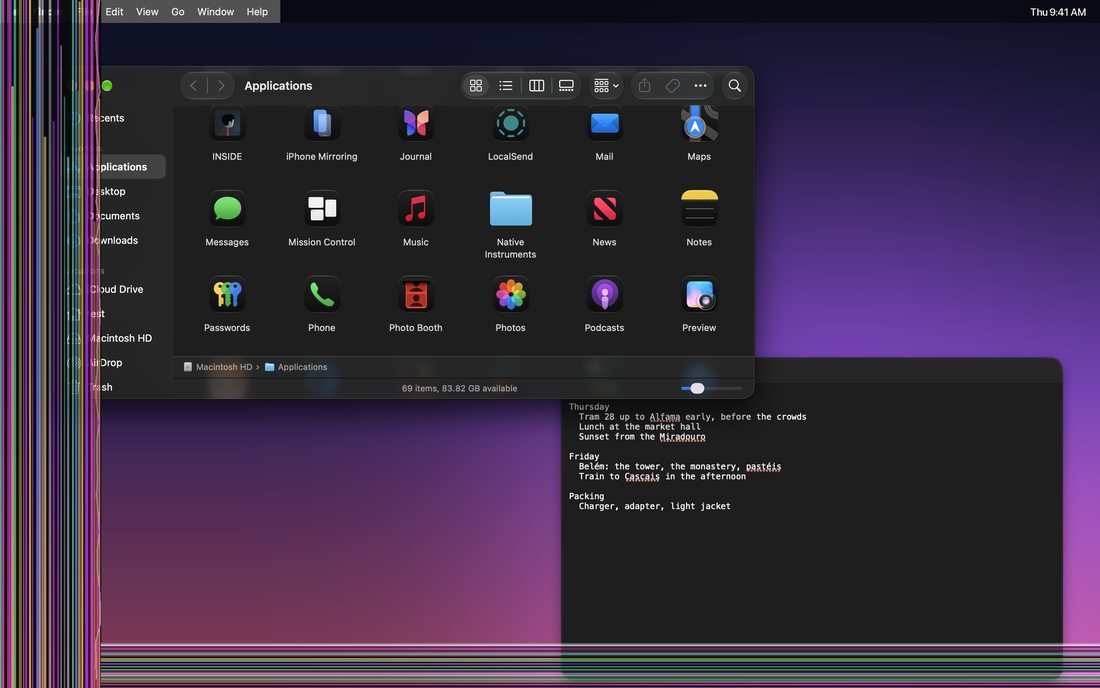

Qué hace CrackMac
- Las ventanas se quedan en la zona intactaLas ventanas nuevas o movidas se ajustan solas, también a pantalla completa.
- La barra de menús se mudaEl menú Apple y los menús de las apps aparecen junto a la franja dañada y funcionan con normalidad.
- El puntero ya no desapareceSe detiene en el límite en vez de perderse en la zona muerta.
- La franja dañada se vuelve negraSe acabaron los parpadeos y las rayas de colores de reojo.
- El Dock encajaUna herramienta ajusta el Dock para que todos los iconos se vean.
- Interruptor de emergenciaUn atajo de teclado lo apaga todo al instante si necesitas la pantalla entera.

Listo en tres pasos
- Descarga la pruebaEl archivo pesa 4 MB. La guía muestra cómo confirmar el aviso de macOS la primera vez.
- Marca el límiteSobre una imagen de tu pantalla, arrastra los bordes hasta donde la pantalla aún funciona.
- Sigue trabajandoA partir de ahora todo se queda en la parte intacta. Si te convence, compras la versión completa.
Precio
- Pagas una vez y es tuyo para siempre. Sin suscripción.
- Una licencia para un Mac, con todas las funciones.
- Reembolso en 7 días sin explicaciones, en 30 días si no funciona en tu Mac.
Sin crear cuenta · pago en una sola pantalla · reembolso en 7 días
Pago seguro con Paddle.
Pago único · sin suscripción · cobrado en tu moneda
La venta se hace a través de Paddle como revendedor. Recibes una factura en regla y Paddle gestiona el IVA.
Preguntas frecuentes
¿CrackMac arregla mi pantalla?
No. Ningún programa arregla una pantalla dañada físicamente. CrackMac hace que puedas usar con normalidad la parte que aún funciona: ventanas, barra de menús y puntero se quedan ahí, y la franja dañada se vuelve negra.
¿Para qué daños sirve CrackMac?
Para daños a lo largo de un borde: una franja negra o que parpadea, rayas o una grieta a la izquierda, a la derecha, arriba o abajo. Si toda la pantalla está negra, te servirá más un monitor externo.
¿La aplicación está en español?
La aplicación está en inglés, pero se aprende en un minuto: trazas una línea donde tu pantalla deja de funcionar. Esta página y la guía de instalación están en español.
¿Por qué macOS muestra un aviso?
Porque CrackMac todavía no está notarizado por Apple. Les pasa a muchas apps pequeñas y no dice nada de lo que hace la app. La guía de la prueba muestra paso a paso cómo abrirla igualmente.
¿Cuánto cuesta CrackMac?
9,99 € una sola vez con el precio de lanzamiento y luego el precio normal. Sin suscripción. El pago es con Paddle, con tarjeta, PayPal o Apple Pay. Reembolso en 7 días sin explicaciones.
¿Qué Mac son compatibles?
Cualquier Mac con macOS 13 Ventura o posterior: MacBook Air desde 2018, MacBook Pro desde 2017 y todos los Mac con Apple Silicon.
Guías
Las respuestas a las preguntas más habituales tras dañar la pantalla, también cuando CrackMac no es la solución.
- Pantalla de MacBook rota: qué hacer ahoraGrieta, pantalla negra, rayas o manchas: los primeros pasos, el precio de la reparación y cómo seguir trabajando con la pantalla dañada.
- MacBook con la pantalla rota: conectarlo a un monitor externo, incluso sin imagenQué cable necesitas, cómo iniciar sesión sin ver nada y cómo convertir el monitor en la pantalla principal cuando la del MacBook está rota.
- La barra de menús del Mac: mostrarla, ocultarla y personalizarlaCómo mostrar siempre la barra de menús o ocultarla, ordenar sus iconos y llegar a los menús cuando no los ves.
- Usar el MacBook con la tapa cerrada y un monitor externoQué pide Apple para usar el MacBook con la tapa cerrada, cómo despertarlo y por qué es práctico con la pantalla rota.
- Desactivar una parte de la pantalla del MacBook y seguir usando el restomacOS no tiene ningún ajuste para dejar de usar una parte de la pantalla. Qué daños se pueden tapar, por qué fallan los trucos de resolución y cómo configurarlo paso a paso.
- Underscan en Mac: dónde está, por qué no aparece y qué hacer en su lugarDónde está el ajuste Underscan, por qué no aparece o se reinicia, y por qué la pantalla del propio MacBook nunca lo tiene.
- Resolución personalizada en un MacBook: cómo ponerla y lo que no puede hacerCómo ver todas las resoluciones, añadir una que macOS no ofrece, y por qué ninguna deja sin usar una parte dañada de la pantalla integrada.
- ¿Se puede seguir usando un MacBook con la pantalla rota? ¿Es peligroso?Con algo de cuidado, una pantalla de MacBook agrietada no es peligrosa. Los riesgos reales, qué sigue siendo usable y cómo frenar la grieta.
- Bloquear el ratón en una sola pantalla del MacmacOS no tiene ningún ajuste para mantener el puntero en una pantalla. Un truco gratis, apps que ponen una barrera, y cómo alejar el puntero de una pantalla de MacBook rota.
- Dónde está el menú Apple y cómo abrirlo cuando no lo vesEl menú Apple está arriba a la izquierda. Cómo recuperarlo si está oculto y abrirlo con el teclado cuando esa esquina de la pantalla está rota.
- Atajos de teclado del Mac para una pantalla rota en parteCuando parte de la pantalla está muerta, el teclado llega donde el ratón no. Los atajos esenciales, ordenados por lo que quieres hacer.
- Monitor o tele que solo muestra el fondo de pantalla: por qué pasaEl monitor funciona: macOS lo usa como segunda pantalla. Tres formas de llevar todo a él, también con la pantalla del MacBook rota.
- Cómo iniciar sesión en el Mac cuando no ves la pantallaEscribir la contraseña a ciegas, dejar que VoiceOver lea la pantalla y conectar un monitor: así recuperas un Mac con la pantalla rota.
- Mover el Dock en el Mac: a un lado, a otra pantalla o fuera del caminoDock a la izquierda, a la derecha o en otra pantalla, oculto o más pequeño. Y qué hacer cuando el Dock cae en la parte rota de la pantalla.
- ¿El puntero desaparece en el Mac? Cómo encontrarlo y dejar de perderloEn una pantalla rota, el puntero se cuela en la zona muerta. Ajustes para encontrarlo y cómo impedir que vaya allí.
- Apagar la pantalla del MacBook y usar solo un monitor externoCon la tapa cerrada o abierta: cómo apagar la pantalla del MacBook, y por qué conviene seguir usando una pantalla rota solo en parte.
- Hacer más pequeña la pantalla del Mac: resolución, zoom, underscan y usar solo una parteDetrás de «hacer la pantalla más pequeña» hay tres necesidades distintas. Ver más cosas, arreglar una imagen cortada en la tele y usar solo la parte sana.
- CrackMac o BetterDisplay para una pantalla de MacBook dañada: cuál elegirUna comparación honesta de las dos apps para Mac que te dejan trabajar con un borde de pantalla roto: cómo funcionan, configuración, precio y pegas.