 CrackMac
Per MacBook con lo schermo danneggiato
Schermo del MacBook rotto? Continua a lavorare con la parte che funziona.
Una striscia sul bordo è nera, sfarfalla o mostra righe, ed è proprio lì che stanno barra dei menu, Dock e mezze finestre. CrackMac colora di nero la zona rotta e tiene tutto il resto sul vetro integro. Per 9,99 € invece di 450 € e più per uno schermo nuovo.
Per macOS 13 e successivi · Apple Silicon e Intel · nessun abbonamento
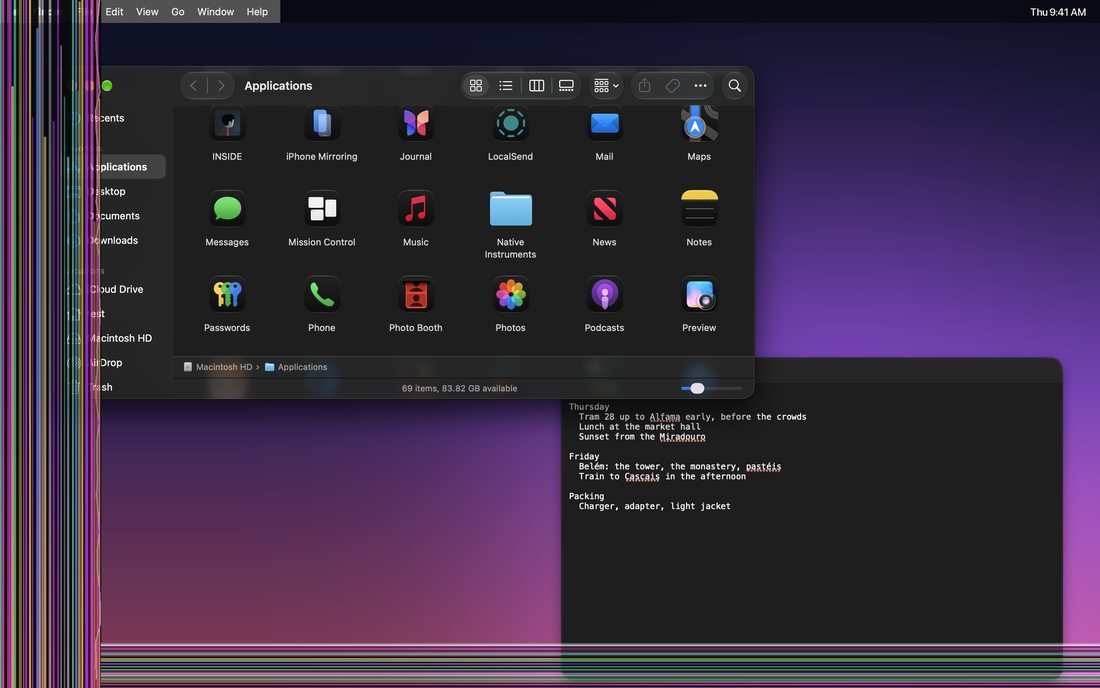

Cosa fa CrackMac
- Le finestre restano nella zona integraLe finestre nuove e quelle che sposti si adattano da sole, anche a schermo intero.
- La barra dei menu si spostaIl menu Apple e tutti i menu delle app compaiono subito accanto alla striscia rotta e funzionano come sempre.
- Il puntatore non sparisce piùSi ferma al confine invece di perdersi nella zona morta.
- La striscia rotta diventa neraNiente più sfarfallio né righe colorate con la coda dell'occhio.
- Il Dock entraUno strumento regola il Dock in modo che ogni icona resti visibile.
- Interruttore di emergenzaUna scorciatoia da tastiera spegne tutto all'istante, se ti serve lo schermo intero.

Pronto in tre passi
- Scarica la provaIl file pesa 4 MB. Le istruzioni mostrano come confermare l'avviso di macOS al primo avvio.
- Traccia il confineSu un'immagine del tuo schermo trascini i bordi fino al punto in cui lo schermo funziona ancora.
- Continua a lavorareDa quel momento tutto resta sulla parte integra. Se ti piace, acquisti la versione completa.
Prezzo
- Paghi una volta, lo usi per sempre. Nessun abbonamento.
- Una licenza per un Mac, con tutte le funzioni.
- Rimborso entro 7 giorni senza spiegazioni, entro 30 giorni se non funziona sul tuo Mac.
Nessun account · pagamento in una pagina · 7 giorni di rimborso
Pagamento sicuro con Paddle.
Pagamento unico · nessun abbonamento · pagamento nella tua valuta
La vendita avviene tramite Paddle come rivenditore. Ricevi una fattura regolare e Paddle si occupa dell'IVA.
Domande frequenti
CrackMac ripara il mio schermo?
No. Nessun programma può riparare uno schermo rotto fisicamente. CrackMac ti permette di usare normalmente la parte che funziona ancora: finestre, barra dei menu e puntatore restano lì, e la striscia rotta diventa nera.
Per quali danni è pensato CrackMac?
Per i danni lungo un bordo: una striscia nera o che sfarfalla, righe o una crepa a sinistra, a destra, in alto o in basso. Se tutto lo schermo è nero, serve di più un monitor esterno.
L'app è in italiano?
L'app è in inglese, ma si impara in un attimo: tracci una linea dove lo schermo smette di funzionare. Questa pagina e le istruzioni per la prova sono in italiano.
Perché macOS mostra un avviso alla prima apertura?
Perché CrackMac non è ancora notarizzato da Apple. Succede con molte piccole app e non dice nulla su ciò che l'app fa. Le istruzioni per la prova mostrano passo per passo come aprirla.
Quanto costa CrackMac?
9,99 € una volta sola al prezzo di lancio, poi il prezzo normale. Nessun abbonamento. Si paga con Paddle, anche con PayPal, Apple Pay o carta. Entro 7 giorni ti rimborsiamo senza domande.
Quali Mac sono supportati?
Ogni Mac con macOS 13 Ventura o successivo: MacBook Air dal 2018, MacBook Pro dal 2017 e tutti i Mac con Apple Silicon.
Continuare a lavorare con lo schermo rotto
Guide pratiche per usare il Mac con uno schermo danneggiato, anche quando CrackMac non è la soluzione giusta.
- Dov'è il menu Apple, e come aprirlo quando non lo vediIl menu Apple è in alto a sinistra. Come ritrovarlo se è nascosto e aprirlo dalla tastiera quando quell'angolo dello schermo è rotto.
- Scorciatoie da tastiera Mac per uno schermo rotto in parteQuando una parte dello schermo è morta, la tastiera arriva dove il mouse non può. Le scorciatoie essenziali, ordinate per ciò che vuoi fare.
- Monitor o TV che mostra solo lo sfondo e il puntatore: perchéIl monitor funziona: macOS lo usa come secondo schermo. Tre modi per portarci tutto, anche con lo schermo del MacBook rotto.
- Come accedere al Mac quando non vedi lo schermoPassword alla cieca, VoiceOver che legge lo schermo, monitor collegato: così riprendi il controllo di un Mac con lo schermo rotto.
- Spostare il Dock sul Mac: di lato, su un altro schermo o fuori dai piediDock a sinistra, a destra o su un altro schermo, nascosto o più piccolo. E cosa fare quando il Dock finisce sulla parte rotta dello schermo.
- Il puntatore sparisce sul Mac? Come ritrovarlo e non perderlo piùSu uno schermo rotto il puntatore scivola nella zona morta. Le impostazioni per ritrovarlo e come impedirgli di andarci.
- Spegnere lo schermo del MacBook e usare solo un monitor esternoCoperchio chiuso o aperto: come spegnere lo schermo del MacBook, e perché conviene continuare a usare uno schermo rotto solo in parte.
- Rimpicciolire lo schermo del Mac: risoluzione, zoom, underscan e usare solo una parteDietro «rimpicciolire lo schermo» ci sono tre esigenze diverse. Far stare più cose, sistemare un'immagine tagliata sulla TV e usare solo la parte integra.
- CrackMac o BetterDisplay per uno schermo di MacBook danneggiato: quale scegliereUn confronto onesto tra le due app per Mac che ti fanno lavorare con un bordo dello schermo rotto: come funzionano, configurazione, prezzo e compromessi.
- Schermo del MacBook rotto: cinque modi per continuare a usarloCrepato, nero, righe o macchie: i primi passi, i costi della riparazione e cinque modi per continuare a lavorare con uno schermo rotto.
- Collegare un MacBook con lo schermo rotto a una TV o a un monitorIl cavo giusto per ogni MacBook, la scorciatoia per duplicare lo schermo alla cieca e cosa fare se la TV resta nera o mostra solo lo sfondo.
- Usare il MacBook chiuso con un monitor esternoCosa serve, come si configura e i problemi tipici quando usi il MacBook a coperchio chiuso, anche con lo schermo rotto.
- Disattivare una parte dello schermo del MacBook e continuare a usare il restomacOS non ha un'impostazione per non usare una parte dello schermo. Quali danni si possono escludere, perché i trucchi con la risoluzione falliscono e come configurarlo passo per passo.
- Spostare la barra dei menu sul Mac: altri schermi, nasconderla, icone e il bordo in bassoCosa si può fare con la barra dei menu del Mac e cosa no, e come raggiungerla quando il bordo superiore dello schermo è danneggiato.
- Underscan sul Mac: dove si trova, perché manca e cosa fare inveceDov'è il cursore Underscan, perché manca o si azzera, e perché lo schermo del MacBook stesso non lo ha mai.
- Risoluzione personalizzata sul MacBook: come impostarla e cosa non può fareCome vedere tutte le risoluzioni, aggiungerne una che macOS non offre, e perché nessuna lascia libera una parte danneggiata dello schermo integrato.
- Si può continuare a usare un MacBook con lo schermo crepato? È pericoloso?Con un po' di attenzione uno schermo di MacBook crepato non è pericoloso. I rischi veri, cosa resta utilizzabile e come rallentare la crepa.
- Bloccare il mouse su un solo schermo del MacmacOS non ha un'impostazione per tenere il puntatore su uno schermo. Un trucco gratuito, app che mettono una barriera, e come tenere il puntatore lontano da uno schermo di MacBook rotto.