 CrackMac
Pour les MacBook à l'écran abîmé
Écran de MacBook cassé ? Continuez avec la partie qui fonctionne.
Une bande sur un bord est noire, clignote ou affiche des lignes, et c'est justement là que se trouvent la barre des menus, le Dock et la moitié de vos fenêtres. CrackMac peint la zone abîmée en noir et garde tout le reste sur la partie intacte. Pour 9,99 € au lieu de 400 € ou plus pour un nouvel écran.
Pour macOS 13 et plus récent · Apple Silicon et Intel · sans abonnement
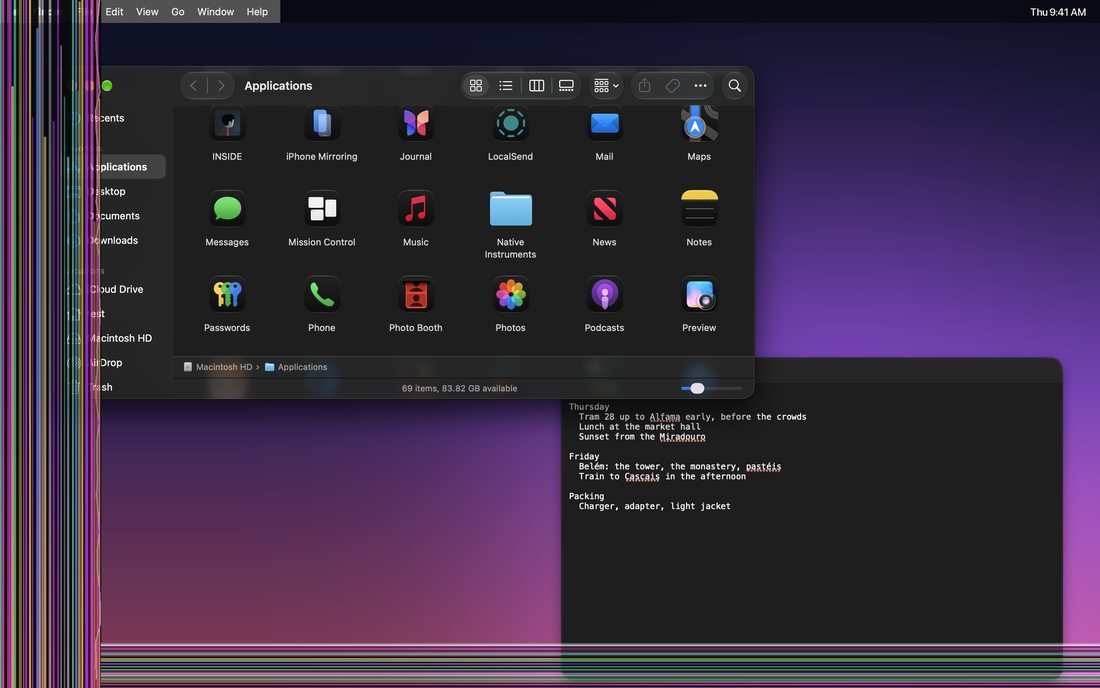

Ce que fait CrackMac
- Les fenêtres restent dans la zone intacteLes fenêtres nouvelles ou déplacées s'ajustent toutes seules, même en plein écran.
- La barre des menus déménageLe menu Apple et les menus des apps apparaissent juste à côté de la bande abîmée et fonctionnent normalement.
- Le pointeur ne disparaît plusIl s'arrête à la limite au lieu de se perdre dans la zone morte.
- La bande abîmée devient noireFini les clignotements et les lignes de couleur du coin de l'œil.
- Le Dock trouve sa placeUn outil ajuste le Dock pour que chaque icône reste visible.
- Interrupteur d'urgenceUn raccourci clavier coupe tout immédiatement si vous avez besoin de l'écran entier.

Prêt en trois étapes
- Téléchargez l'essaiLe fichier pèse 4 Mo. Le guide montre comment confirmer l'avertissement de macOS au premier lancement.
- Tracez la limiteSur une image de votre écran, faites glisser les bords jusqu'à l'endroit où l'écran fonctionne encore.
- Continuez à travaillerTout reste désormais sur la partie intacte. Si ça vous plaît, achetez la version complète.
Prix
- Un seul paiement, à vous pour de bon. Sans abonnement.
- Une licence pour un Mac, avec toutes les fonctions.
- Remboursé sous 7 jours sans justification, sous 30 jours si ça ne fonctionne pas sur votre Mac.
Sans création de compte · paiement sur une seule page · remboursé sous 7 jours
Paiement sécurisé avec Paddle.
Paiement unique · sans abonnement · facturé dans votre devise
La vente passe par Paddle, revendeur officiel. Vous recevez une vraie facture, Paddle gère la TVA.
Questions fréquentes
CrackMac répare-t-il mon écran ?
Non. Aucun logiciel ne répare un écran physiquement abîmé. CrackMac vous permet d'utiliser normalement la partie qui fonctionne encore : fenêtres, barre des menus et pointeur y restent, la bande abîmée devient noire.
Pour quels dégâts CrackMac est-il fait ?
Pour les dégâts le long d'un bord : une bande noire ou qui clignote, des lignes ou une fissure à gauche, à droite, en haut ou en bas. Si tout l'écran est noir, un écran externe sera plus utile.
L'application est-elle en français ?
L'application elle-même est en anglais, mais elle se prend en main en une minute : vous tracez une ligne là où votre écran cesse de fonctionner. Cette page et le guide d'installation sont en français.
Pourquoi macOS affiche-t-il un avertissement ?
Parce que CrackMac n'est pas encore notarié par Apple. C'est le cas de beaucoup de petites applications et cela ne dit rien de ce que fait l'application. Le guide d'essai montre pas à pas comment l'ouvrir quand même.
Combien coûte CrackMac ?
9,99 € une seule fois au prix de lancement, puis le prix normal. Sans abonnement. Le paiement passe par Paddle, par carte, PayPal ou Apple Pay. Remboursé sous 7 jours sans justification.
Quels Mac sont compatibles ?
Tout Mac sous macOS 13 Ventura ou plus récent : MacBook Air depuis 2018, MacBook Pro depuis 2017 et tous les Mac Apple Silicon.
Guides
Les réponses aux questions les plus fréquentes après un écran abîmé, même quand CrackMac n'est pas la bonne solution.
- Écran de MacBook cassé : que faire maintenant ?Fissure, écran noir, lignes ou taches : les premiers réflexes, le prix d'une réparation et comment continuer à travailler avec un écran abîmé.
- Écran de MacBook cassé : brancher un écran externe, même sans imageLe bon câble, comment se connecter sans rien voir et comment faire du moniteur l'écran principal quand l'écran du MacBook est cassé.
- La barre des menus du Mac : l'afficher, la masquer, la personnaliserComment afficher la barre des menus en permanence ou la masquer, réorganiser ses icônes et atteindre les menus quand on ne les voit pas.
- Utiliser un MacBook capot fermé avec un écran externeCe qu'Apple demande pour le mode capot fermé, comment réveiller le MacBook écran fermé, et pourquoi c'est utile avec un écran cassé.
- Désactiver une partie de l'écran du MacBook et continuer à utiliser le restemacOS n'a aucun réglage pour ne plus utiliser une partie de l'écran. Quels dégâts peuvent être masqués, pourquoi les astuces de résolution échouent, et la mise en place pas à pas.
- Underscan sur Mac : où le trouver, pourquoi il manque, et quoi faire à la placeOù se trouve le réglage Sous-balayage, pourquoi il manque ou se réinitialise, et pourquoi l'écran du MacBook lui-même n'y a jamais droit.
- Résolution personnalisée sur un MacBook : comment faire, et ce qu'elle ne fait pasComment afficher toutes les résolutions, en ajouter une que macOS ne propose pas, et pourquoi aucune ne laisse de côté une partie abîmée de l'écran.
- Écran de MacBook fissuré : est-ce dangereux de continuer à l'utiliser ?Avec quelques précautions, un écran de MacBook fissuré n'est pas dangereux. Les vrais risques, ce qui reste utilisable, et comment freiner la fissure.
- Bloquer la souris sur un seul écran d'un MacmacOS n'a aucun réglage pour garder le pointeur sur un écran. Une astuce gratuite, des apps qui posent une barrière, et comment éloigner le pointeur d'un écran de MacBook cassé.
- Où est le menu Pomme, et comment l'ouvrir quand on ne le voit pas ?Le menu Pomme est en haut à gauche. Comment le retrouver s'il est masqué, et l'ouvrir au clavier quand le coin de l'écran est cassé.
- Raccourcis clavier Mac pour un écran en partie casséQuand une partie de l'écran est morte, le clavier atteint ce que la souris ne peut plus. Les raccourcis essentiels, classés par usage.
- Écran externe ou télé qui n'affiche que le fond d'écran : pourquoiLe moniteur marche, macOS s'en sert seulement comme écran secondaire. Trois façons d'y mettre tout le bureau, même avec un écran de MacBook cassé.
- Se connecter à son Mac quand on ne voit pas l'écranTaper le mot de passe à l'aveugle, laisser VoiceOver lire l'écran, brancher un moniteur : comment reprendre la main sur un Mac à l'écran cassé.
- Déplacer le Dock sur Mac : sur le côté, sur un autre écran ou hors du cheminDock à gauche, à droite ou sur un autre écran, masqué ou plus petit. Et que faire quand le Dock tombe sur la partie cassée de l'écran.
- Le pointeur disparaît sur Mac ? Le retrouver, et ne plus le perdreSur un écran cassé, le pointeur glisse dans la zone morte. Les réglages pour le retrouver, et comment l'empêcher d'y aller.
- Éteindre l'écran du MacBook et n'utiliser qu'un écran externeCapot fermé ou ouvert : comment éteindre l'écran du MacBook, et pourquoi mieux vaut garder un écran cassé seulement en partie.
- Rendre l'écran du Mac plus petit : résolution, zoom, sous-balayage et partie de l'écranDerrière « réduire l'écran » se cachent trois besoins différents. Afficher plus de choses, corriger une image coupée sur une télé, n'utiliser que la partie intacte.
- CrackMac ou BetterDisplay pour un écran de MacBook abîmé : lequel choisir ?Une comparaison honnête des deux apps Mac qui permettent de travailler avec un bord d'écran cassé : fonctionnement, réglage, prix et compromis.