 CrackMac
CrackMac / Prueba gratis
Tu prueba gratis y cómo abrirla
Haz clic abajo para descargar CrackMac. La imagen de disco pesa 4 MB y contiene la app completa para 30 minutos de uso.
Abrirla lleva un minuto. Hay un paso, un aviso de macOS, que parece más grave de lo que es. Aquí ves exactamente qué aparece y dónde hacer clic.
-
Abre la descarga y arrastra CrackMac a «Aplicaciones»
Abre tu carpeta de Descargas y haz doble clic en CrackMac-Trial.dmg. Se abre una ventana. Arrastra el icono de CrackMac a la carpeta «Aplicaciones» que hay al lado.
-
Abre CrackMac y cierra el aviso sin borrarla
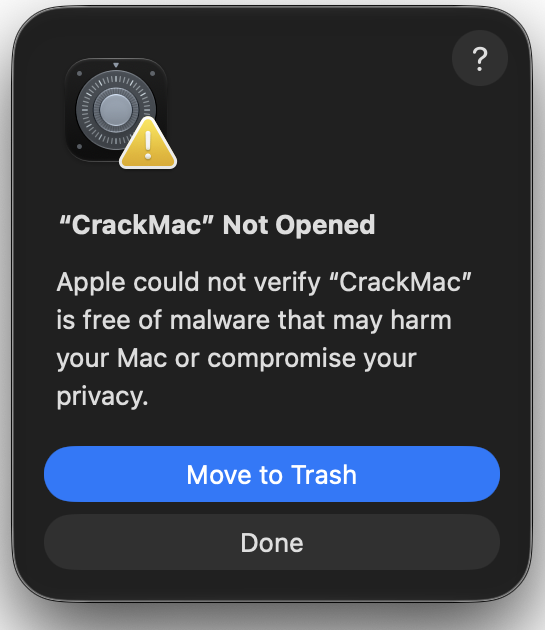
Abre CrackMac desde «Aplicaciones». macOS avisa de que no se ha abierto. Cierra el aviso con el botón que no es «Trasladar a la papelera». En macOS 13 y 14 ese botón se llama Cancelar. macOS recuerda que intentaste abrir la app.
-
Haz clic en «Abrir igualmente» en Ajustes del Sistema
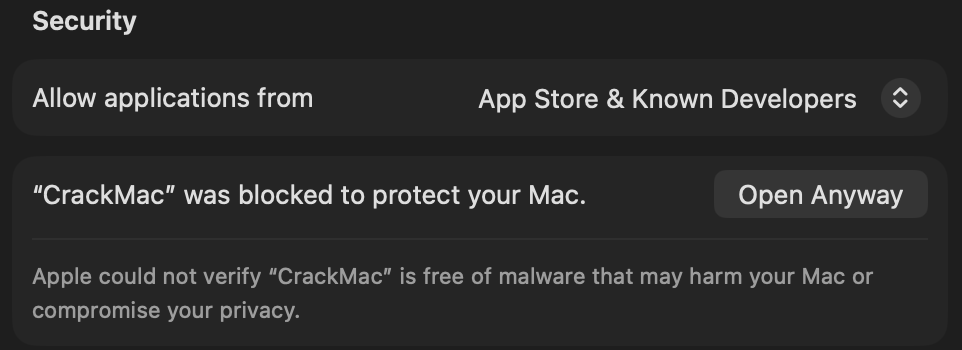
Abre Ajustes del Sistema, elige Privacidad y seguridad y baja hasta la sección «Seguridad». Verás una línea sobre CrackMac. Haz clic en Abrir igualmente, escribe la contraseña de tu Mac y confirma con Abrir. macOS no volverá a preguntar.
-
Activa la accesibilidad
CrackMac pide acceso a Accesibilidad. Con él mueve las ventanas, lee los menús y mantiene el puntero en la zona intacta. El ajuste correcto se abre solo: basta con activar CrackMac.

-
Marca la zona dañada
CrackMac muestra una imagen de tu pantalla. Arrastra los bordes hasta donde tu pantalla deja de funcionar. Y ya está. Los 30 minutos solo cuentan mientras CrackMac funciona con el acceso concedido, así que la configuración no gasta tiempo.
Las capturas muestran macOS en inglés. En tu Mac verás los mismos botones en español, como se describe arriba.
¿Hay que preocuparse por el aviso?
No. El aviso es un trámite, no tiene que ver con lo que hace la app. macOS comprueba si una app descargada de una web ha sido notarizada por Apple, algo que exige una cuota del programa de desarrolladores que CrackMac aún no paga. Muchas apps pequeñas y de código abierto muestran el mismo mensaje.
Lo que hace CrackMac y lo que no:
- Mueve ventanas, redibuja la barra de menús, pinta de negro la franja dañada y mantiene el puntero fuera. Para eso necesita el acceso a Accesibilidad.
- No graba tu pantalla, no lee tus archivos y no accede a la cámara ni al micrófono.
- La prueba contacta con crackmac.lol para contar los 30 minutos. No se envía ningún nombre, ningún correo ni nada de tu pantalla.
¿Te has quedado atascado?
- No aparece «Abrir igualmente»: el botón solo aparece después de intentar abrir la app, y durante una hora más o menos. Vuelve a abrir la app y luego mira otra vez en «Privacidad y seguridad».
- Clic derecho y «Abrir» no funciona: desde macOS 15 ese truco ya no sirve. Usa Ajustes del Sistema.
- Solo franjas negras, pero las ventanas y los menús no se mueven: falta el acceso a Accesibilidad. Activa CrackMac en «Privacidad y seguridad», luego «Accesibilidad».
- «Esperando conexión»: la prueba necesita internet un momento para contar el tiempo.
¿Al final no es para ti?
Cierra CrackMac desde su icono en la barra de menús y arrastra la app de «Aplicaciones» a la papelera. Si quieres, quítala también de la lista de Accesibilidad. No queda nada más. ¿Dudas? Escríbenos a support@crackmac.lol, en español si lo prefieres.