 CrackMac
CrackMac / Essai gratuit
Votre essai gratuit, et comment l'ouvrir
Cliquez ci-dessous pour télécharger CrackMac. L'image disque pèse 4 Mo et contient l'application complète pour 30 minutes d'utilisation.
L'ouverture prend environ une minute. Une étape, un avertissement de macOS, paraît plus inquiétante qu'elle ne l'est. Voici exactement ce qui s'affiche et où cliquer.
-
Ouvrez le téléchargement et glissez CrackMac dans « Applications »
Ouvrez votre dossier Téléchargements et double-cliquez sur CrackMac-Trial.dmg. Une fenêtre s'ouvre. Faites glisser l'icône de CrackMac sur le dossier « Applications » à côté.
-
Ouvrez CrackMac et fermez l'avertissement avec « Terminé »
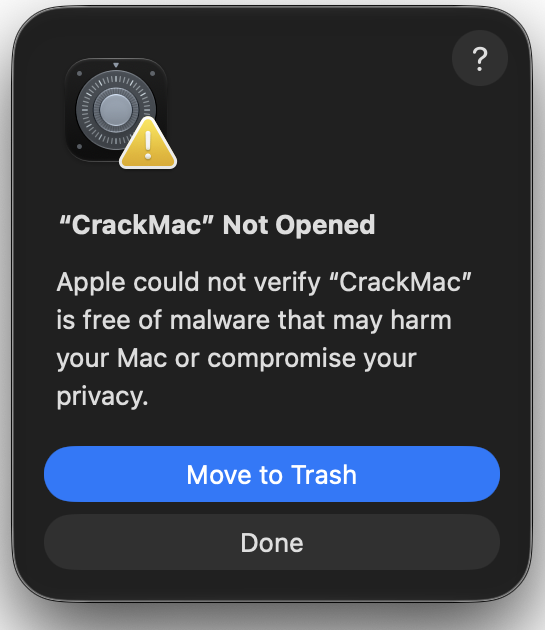
Ouvrez CrackMac depuis le dossier « Applications ». macOS indique que CrackMac n'a pas été ouvert. Cliquez sur Terminé, ou sur Annuler sous macOS 13 et 14. Ne cliquez pas sur « Placer dans la corbeille ». macOS retient que vous avez voulu ouvrir l'application.
-
Cliquez sur « Ouvrir quand même » dans les Réglages Système
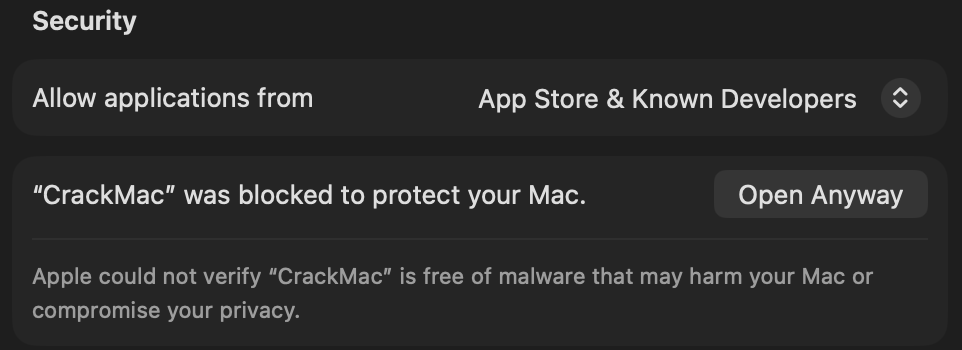
Ouvrez les Réglages Système, choisissez Confidentialité et sécurité et faites défiler jusqu'à la section « Sécurité ». Une ligne concerne CrackMac. Cliquez sur Ouvrir quand même, saisissez le mot de passe de votre Mac et confirmez avec Ouvrir. macOS ne vous le demandera plus.
-
Autorisez l'accessibilité
CrackMac demande l'accès à l'Accessibilité. C'est ce qui lui permet de déplacer les fenêtres, de lire les menus et de garder le pointeur dans la zone intacte. Le bon réglage s'ouvre tout seul, il suffit d'y activer CrackMac.

-
Indiquez la zone abîmée
CrackMac affiche une image de votre écran. Faites glisser les bords jusqu'à l'endroit où votre écran cesse de fonctionner. C'est tout. Les 30 minutes ne comptent que lorsque CrackMac tourne avec l'accès accordé, la mise en place est donc gratuite.
Les captures montrent macOS en anglais. Sur votre Mac, les mêmes boutons apparaissent en français, comme décrit ci-dessus.
Faut-il s'inquiéter de l'avertissement ?
Non. L'avertissement porte sur une formalité, pas sur ce que fait l'application. macOS vérifie si une application téléchargée sur un site a été notariée par Apple, ce qui demande une adhésion payante au programme développeur que CrackMac n'a pas encore. Beaucoup de petites applications et de logiciels libres déclenchent le même message.
Ce que fait CrackMac, et ce qu'il ne fait pas :
- Il déplace les fenêtres, redessine la barre des menus, noircit la bande abîmée et en éloigne le pointeur. Pour cela, il a besoin de l'accès à l'Accessibilité.
- Il n'enregistre pas votre écran, ne lit pas vos fichiers et n'accède ni à la caméra ni au micro.
- L'essai contacte crackmac.lol pour compter les 30 minutes. Aucun nom, aucune adresse e-mail et rien de votre écran n'est envoyé.
Bloqué à une étape ?
- Pas de bouton « Ouvrir quand même » : il n'apparaît qu'après une première tentative d'ouverture, et pendant une heure environ. Rouvrez l'application, puis retournez dans « Confidentialité et sécurité ».
- Le clic droit puis « Ouvrir » ne marche pas : depuis macOS 15, cette vieille astuce ne fonctionne plus. Passez par les Réglages Système.
- Seulement des bandes noires, mais les fenêtres et menus ne bougent pas : l'accès à l'Accessibilité manque encore. Activez CrackMac dans « Confidentialité et sécurité », puis « Accessibilité ».
- « En attente de connexion » : l'essai a besoin d'internet un instant pour compter le temps.
Finalement, ce n'est pas pour vous ?
Quittez CrackMac depuis son icône dans la barre des menus et glissez l'application de « Applications » à la corbeille. Si vous voulez, retirez aussi CrackMac de la liste Accessibilité. Rien d'autre ne reste. Une question ? Écrivez à support@crackmac.lol, en français si vous préférez.