 CrackMac
CrackMac / Prova
La tua prova gratuita e come aprirla
Clicca qui sotto per scaricare CrackMac. L'immagine disco pesa 4 MB e contiene l'app completa per 30 minuti di utilizzo.
Aprirla richiede circa un minuto. Un passaggio, un avviso di macOS, sembra più drammatico di quanto sia. Qui vedi esattamente cosa compare e cosa cliccare.
-
Apri il download e trascina CrackMac in Applicazioni
Apri la cartella Download e fai doppio clic su CrackMac-Trial.dmg. Si apre una finestra. Trascina l'icona di CrackMac sulla cartella Applicazioni accanto.
-
Apri CrackMac e chiudi l'avviso con Fine
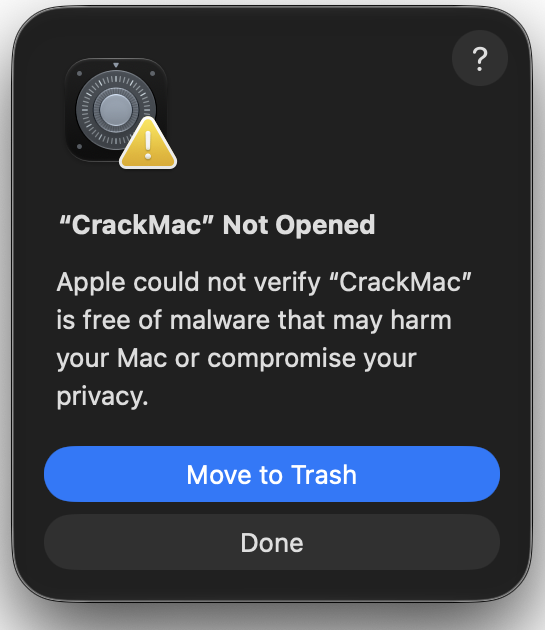
Apri CrackMac dalla cartella Applicazioni. macOS avvisa che CrackMac non è stato aperto. Clicca su Fine, su macOS 13 e 14 il pulsante si chiama Annulla. Non cliccare su Sposta nel Cestino. macOS si ricorda che volevi aprire l'app.
-
In Impostazioni di Sistema clicca su Apri comunque
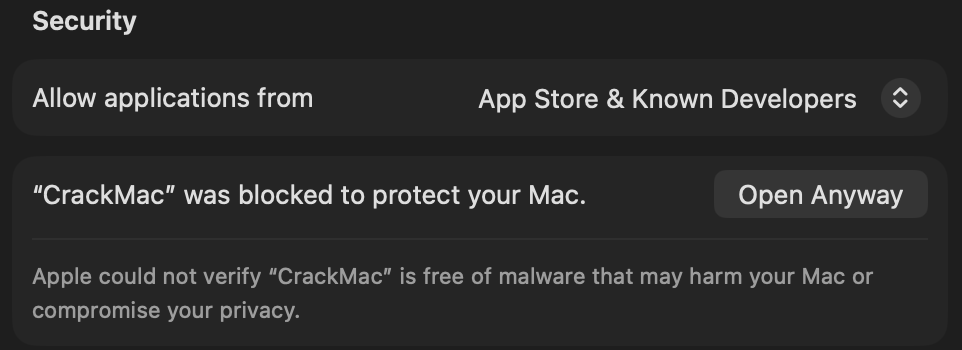
Apri Impostazioni di Sistema, scegli Privacy e sicurezza e scorri fino alla sezione Sicurezza. C'è una riga su CrackMac. Clicca su Apri comunque, inserisci la password del Mac e conferma con Apri. Dopo, macOS non chiede più nulla.
-
Consenti l'accesso ad Accessibilità
CrackMac chiede l'accesso ad Accessibilità. Serve per spostare le finestre, leggere i menu e tenere il puntatore nella zona integra. L'impostazione giusta si apre da sola, devi solo attivare CrackMac.

-
Indica la zona rotta
CrackMac mostra un'immagine del tuo schermo. Trascina i bordi fino al punto in cui lo schermo smette di funzionare. Fatto. I 30 minuti contano solo mentre CrackMac è attivo con l'accesso concesso, quindi la configurazione non viene conteggiata.
Le schermate mostrano macOS in inglese. Sul tuo Mac trovi gli stessi pulsanti in italiano, come descritto sopra.
Devo preoccuparmi dell'avviso?
No. L'avviso riguarda una formalità, non ciò che fa l'app. macOS controlla se un'app scaricata da internet è stata notarizzata da Apple. Per farlo serve un'iscrizione a pagamento all'Apple Developer Program, che CrackMac non ha ancora. Molte piccole app e app open source mostrano lo stesso messaggio.
Cosa fa CrackMac e cosa no:
- Sposta le finestre, ridisegna la barra dei menu, colora di nero la striscia rotta e tiene lontano il puntatore. Per questo serve l'accesso ad Accessibilità.
- Non registra lo schermo, non legge i tuoi file e non accede a fotocamera o microfono.
- La versione di prova contatta crackmac.lol per contare i 30 minuti. Non invia nomi, indirizzi email né nulla del tuo schermo.
Bloccato a un passaggio?
- Non c'è il pulsante Apri comunque: compare solo dopo aver provato ad aprire CrackMac una volta, e solo per circa un'ora. Riapri l'app e controlla di nuovo Privacy e sicurezza.
- Clic destro e Apri non funziona: da macOS 15 questo vecchio trucco non va più. Passa da Impostazioni di Sistema.
- Solo bande nere, ma finestre e menu non si spostano: manca ancora l'accesso ad Accessibilità. Attiva CrackMac in Privacy e sicurezza, Accessibilità.
- In attesa di connessione: la prova ha bisogno di internet per un attimo, per contare il tempo.
Non fa per te?
Esci da CrackMac dall'icona nella barra dei menu e trascina l'app da Applicazioni nel Cestino. Se vuoi, togli CrackMac anche dall'elenco di Accessibilità. Non resta nient'altro. Rispondiamo alle domande a support@crackmac.lol, anche in italiano.